
③制作を続ける自分のための居場所づくり
つぐうみ
つぐアトリエ
これまで何度かブログに挑戦しては、書く手間の多さに挫折してきました。
主な挫折理由はこの記事でも触れていますが、主に
このあたりが自分と相性が悪かったのだと思います。
最近は、比較的順調に執筆を続けることができていますが、いつもだいたい冬が終わる頃になると「ブログ頑張ろう!」のブームが過ぎてしまいます。
頑張るブームが終わっていない今のうちに「次こそ続くブログ」へと舵を切っていこうと思います。
最近のブログで意識しているのが細かい部分にこだわりすぎないようにしたことです。
画像の名前や役立ち情報をどれだけ美しくまとめるか、文章としてどれほど整っているか——
そういった点を必要以上に重視しないようにしました。
今は「更新頻度を上げること」も目標のひとつにしています。
この記事ではそのためにした実践した内容を記録していこうと思います。
私の場合、文章のアイデアは運転中や散歩中にふと浮かぶことが多いです。
読書をしている時など、外から情報をインプットしていると、
自分の記憶の引き出しが開いて
「そういえば、こんな体験をしたな」「これは自分なら書けるな」
と、キーワードからインスピレーションを受けることがよくあります。
ただ、そういう時は大抵“オフ状態”。
その場でメモを取るのは難しく、
「こんなことを書きたい!」と思った内容が、気づけば消えてしまうことも多々ありました。
そこで最近は、スマホの音声入力を使って文字起こしし、ブログのネタを残すようにしています。
教えていただいたのが、AIを使えば、メモ書きや音声文字起こし、さらには会議の音声まで、きれいな文章に整えてくれるという方法でした。
以前ブログを書いていた頃も、音声でネタをメモしていたのですが、誤字脱字が多く、リライトが面倒で、結局手つかずのままになったネタがいくつもあります。
音声文字起こしの文章は、改行もなく、話題が前後し、途中で急に別の話を挟んだり戻ったりするため、正直手作業で整えるのはかなり大変でした。
そこで試しに、文字起こしした文章をそのままChatGPTに投げてみたところ、驚くほどきれいにまとめてくれたのです。
「要点だけにまとめてほしい」
「ブログっぽい文章にしてほしい」
と伝えると、その通りに整えてくれます。
さらに、「この内容は2〜3つに分けた方がいいと思う」と伝えると、構成案まで提案してくれて、文明の利器の偉大さを感じました。文章の整理だけでなく、考える部分までサポートしてくれる感覚がありました。
今は、
という流れでブログを書いています。
言葉の選び方がしっくりこない時も、
「このニュアンスに近づけたい」と伝えると、複数の言い換え案を出してくれる。
語彙力の不足や編集の手間を補ってくれるので、
書きたい気持ちが新鮮なうちに、文章に着手できるのがとても大きな魅力です。
以前は、文字起こしの途中で別のネタが浮かんだり、
面倒になって熱が冷めてしまい、完成まで辿り着けないことがありました。
それを思うと、本当にAI様々だなと感じています。
音声文字起こしをする上で、ひとつ大きな失敗をしました。
それは、スマホのスペックを軽視していたことです。
スマホの性能が低いと、文字起こしが遅くなったり、
誤字脱字が一気に増えてしまいます。
文字起こしは、ただ音を文字にしているだけに見えて、
実はかなり高度な処理をしています。
年々精度が上がっているのも、その証拠だと思います。
処理能力や通信速度の低いスマホを使うと、
マイクを起動してから音声を認識するまでにタイムラグが生じ、
話した文章が一気に圧縮されて、
文章とは呼べない状態になることもありました。
これはブログを書く上で、致命的なミスだったと反省しています。
動作が全体的に遅く、ストレスも大きかったです。
「安いから」という理由で選ぶのではなく、
悪いものを避け、良いものを正当に評価して選ぶ。
この大切さを、身をもって学びました。
今は、以前使っていたスマートフォンを文字起こし専用として使っています。
音声入力ツールは、言語をダウンロードしておけばオフラインでも使えるので便利です。
Google KeepなどにAIが整えた文章を貼り付ければ、
スマホとパソコンで即共有できるのも助かっています。
最近は、挿すだけで使えるワイヤレスマイクも導入しました。
Bluetooth接続の手間がないタイプです。
運転中はどうしても騒音が入るため、
マイクを口元に近づけないと音声認識の精度が落ちます。
別マイクを使うようになってから、文字起こしの精度は格段に上がりました。
もちろん、運転中は安全第一。
事故のないよう、運転に集中できる環境づくりは最優先しています。
散歩中の文字起こしも試しましたが、自分の息が上がってしまうので、マイクの有無に関係なく、文字起こしの精度は低めです。
アフィリエイトブログ(企業の商品やサービスの宣伝を手伝って収益を得るブログ)に関心をもち、「自分がやりたくて発信してるブログで収益化できるの?自分は画材とかもいっぱい発信したいし合ってそう!」と手を出した事がありました。
しかし、画材を紹介する度に商品リンクを逐一載せて、収益を気にしながら書いたブログが、自分がやりたかったブログの理想と異なりすぎて、「こんなブログが書きたかったんじゃない…」と心が折れました。
この記事が一番の典型例だと思います
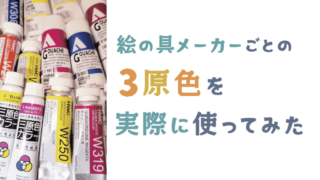
ちょっと実験して満足だったのに、いざブログにした時に「こんな売りつけがましい記事が書きたかったんじゃない…」と打ちひしがれました。この「自分は目先の利益を求めてブログを書きました!」感が原因でブログが嫌になっていました。
アフィリエイトは本当に最低限!なんならなくて良い!くらいの気持ちで今は続いています、
ツラくならないようにしていくことが続く一番のコツだなと思いました。
私はブログをWordPressの「JIN:R」で書いています。
そのJIN:Rに「アイキャッチ画像を自動生成」という機能があるので、メモ用の記事では自作アイキャッチにこだわらず、この機能を活用することにしました。
旧アイキャッチ(自作)と自動生成の違いはこんな感じです
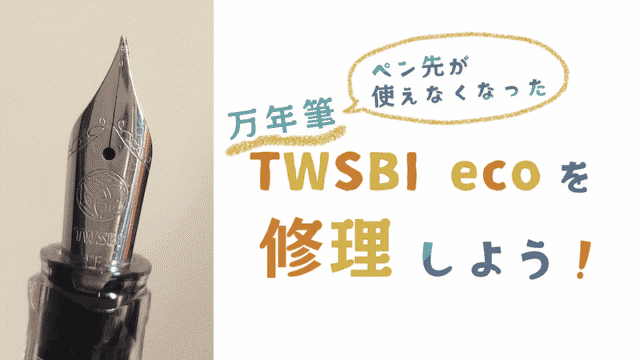
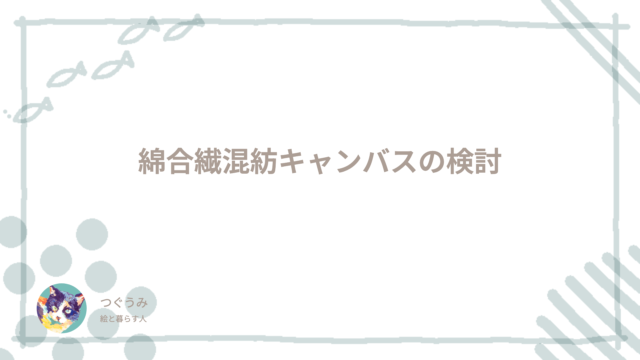
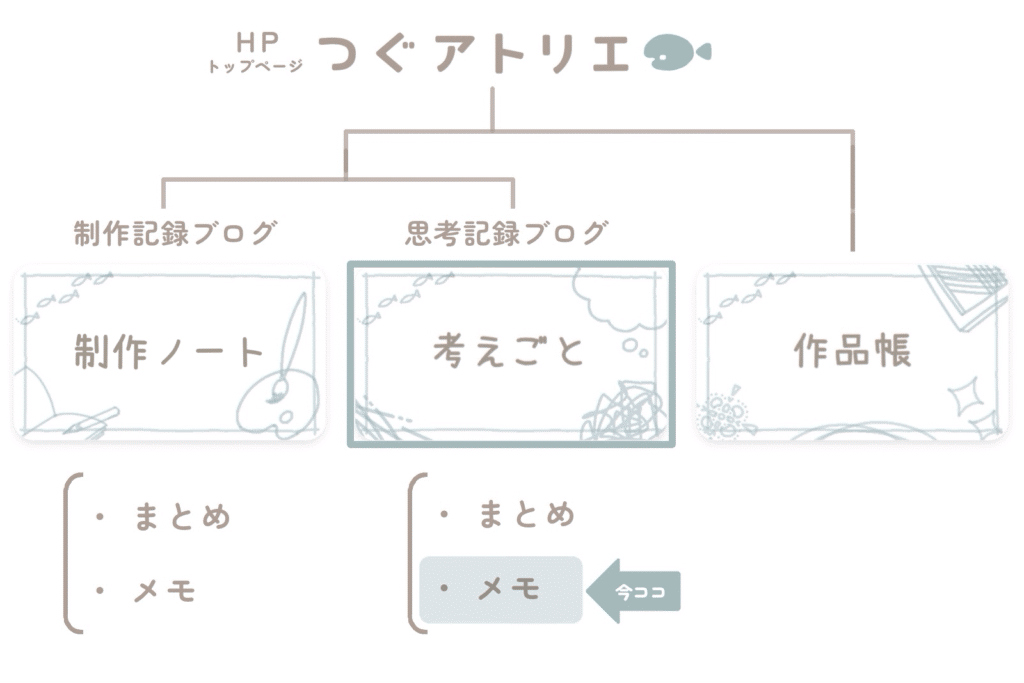
とはいえ、もっとこだわって自分で綺麗にまとめたい気持ちもあるのですで、カテゴリを「メモ」と「まとめ」で分けて、一旦「メモをまとめた記事は自分でこだわれば良い。メモは簡単に更新できることが第一。」と割り切ることにします。
私のブログは主に「制作メモ」がメインです。今まで制作中にリアルタイムでSNSに書いていたメモそのものを、ブログでのメモに移行したいと考えています。
しかしそこでネックだったのが、スマホの画像です。今まではたくさん写真を載せようと思うと、結構手間がありました。
かといって何もしないと横4000px○MBの過剰データでブログが重くなる懸念があります。
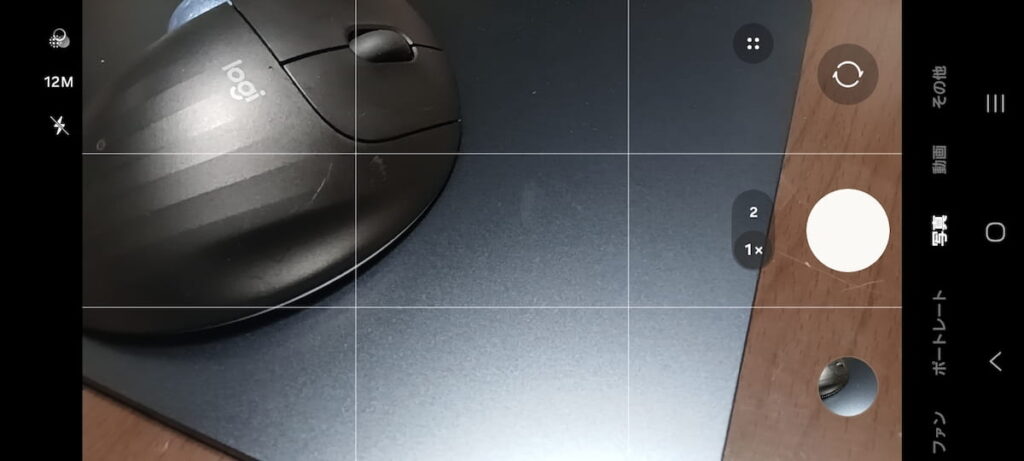
Androidのデフォルトカメラで撮影すると、サイズ4080×1126、容量2.4MBのそこそこでかい画像データになります。
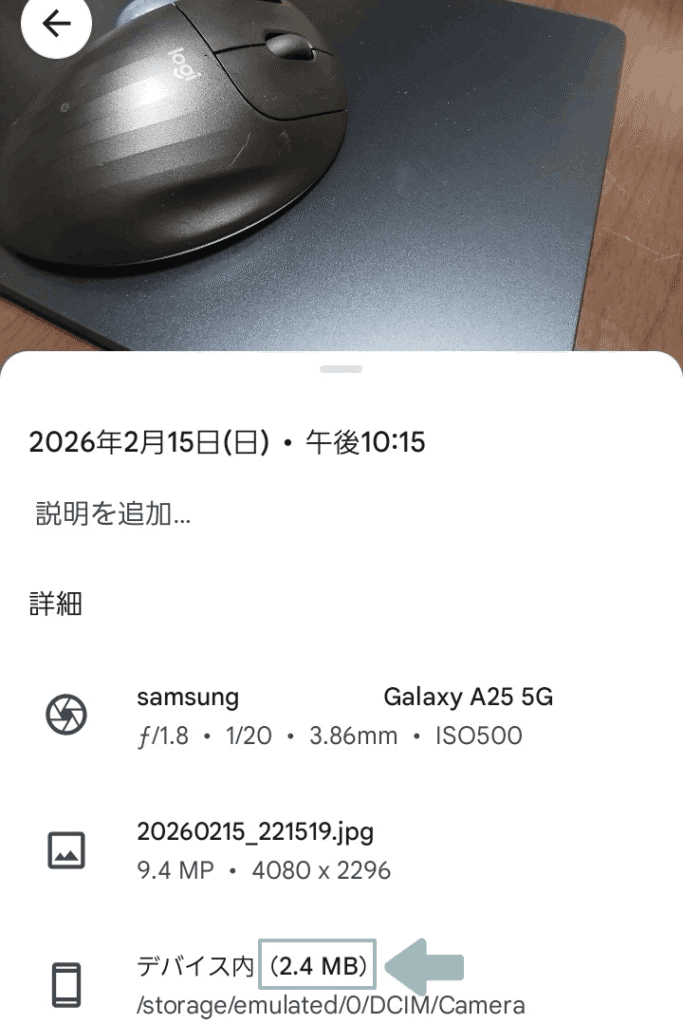
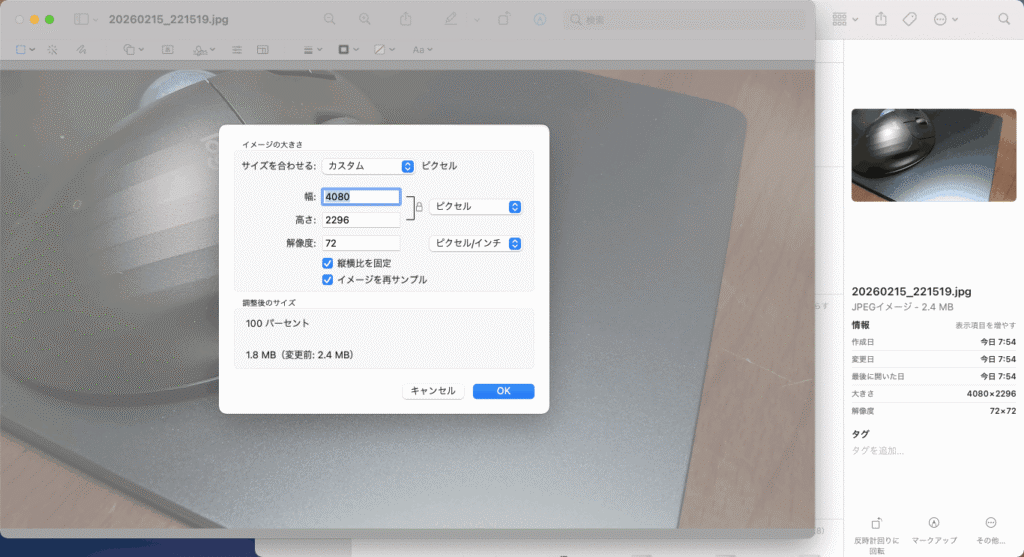
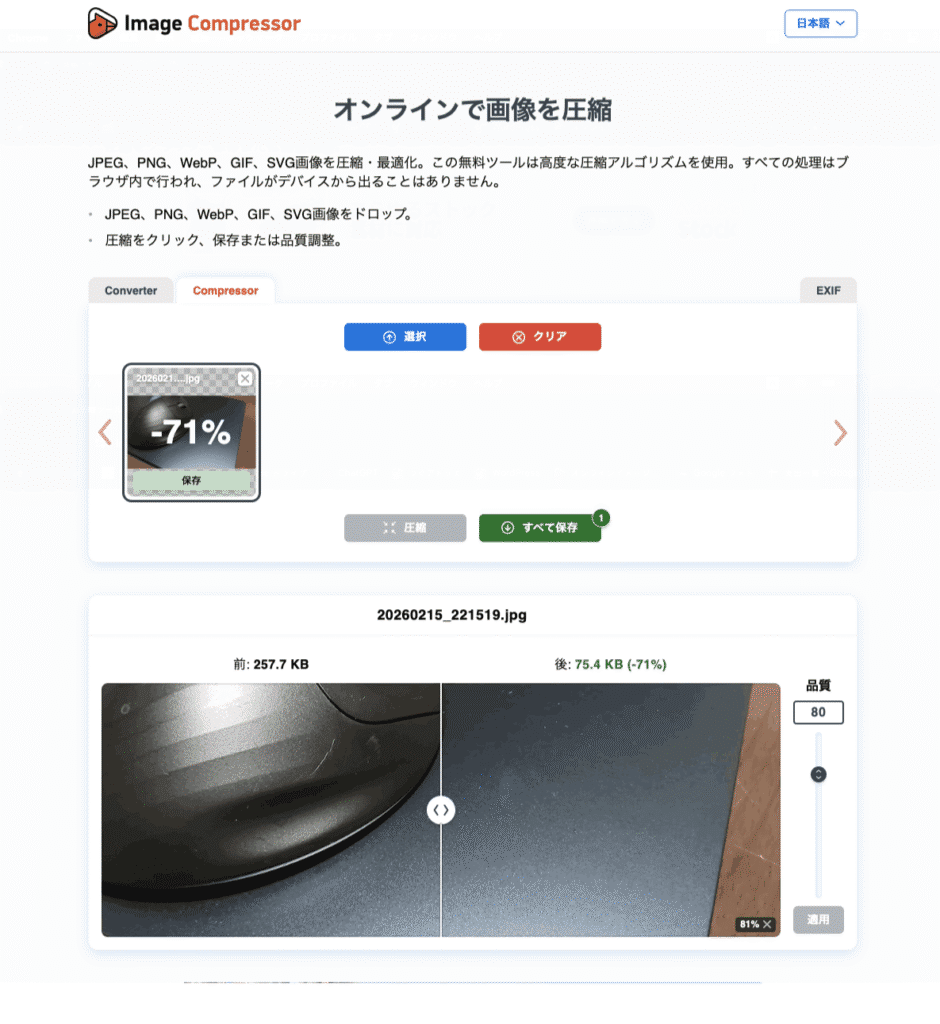
なのでいつもはスマホで撮影後、PCで画像解像度を下げてから画像圧縮ツールを活用してデータサイズを落としています。
なんとかスマホで完結できる手軽な方法を探したい。そこで試してみた最適解がこちらのOpen Cameraというスマホアプリでした。
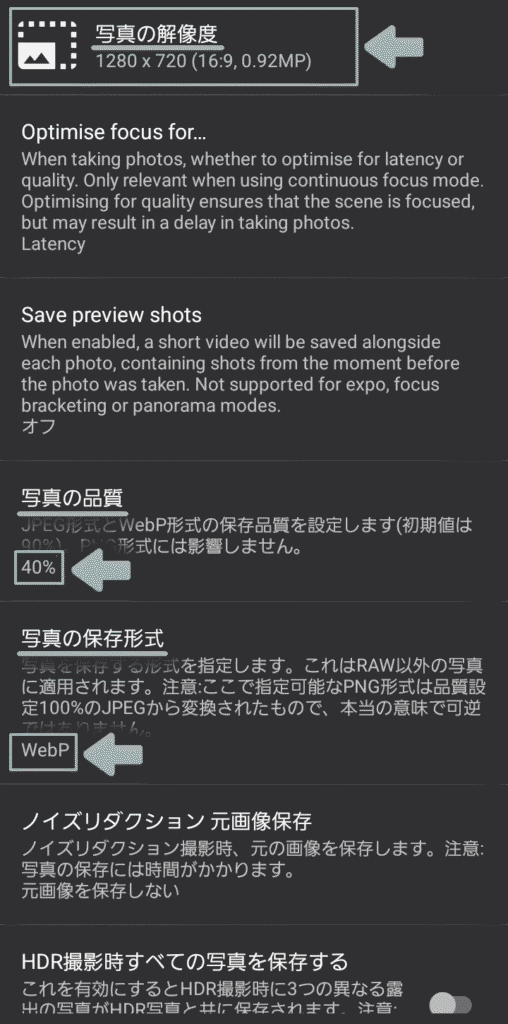
いろいろ設定がいじれてすごく便利です。
これなら初めから解像度やデータサイズを小さく写真を撮ることができます。
WebPはJPEGより容量が小さくなりやすいとのことなので試してみています。
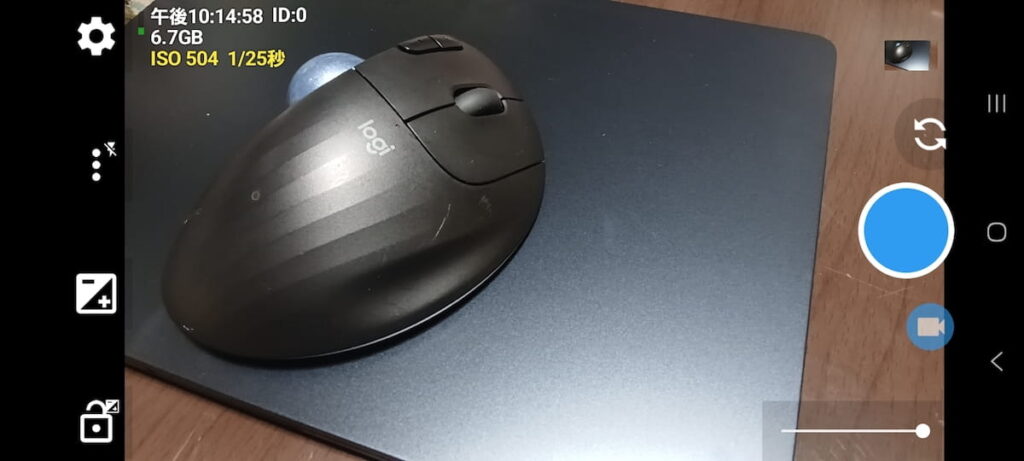
無音カメラっぽいです。重宝します。
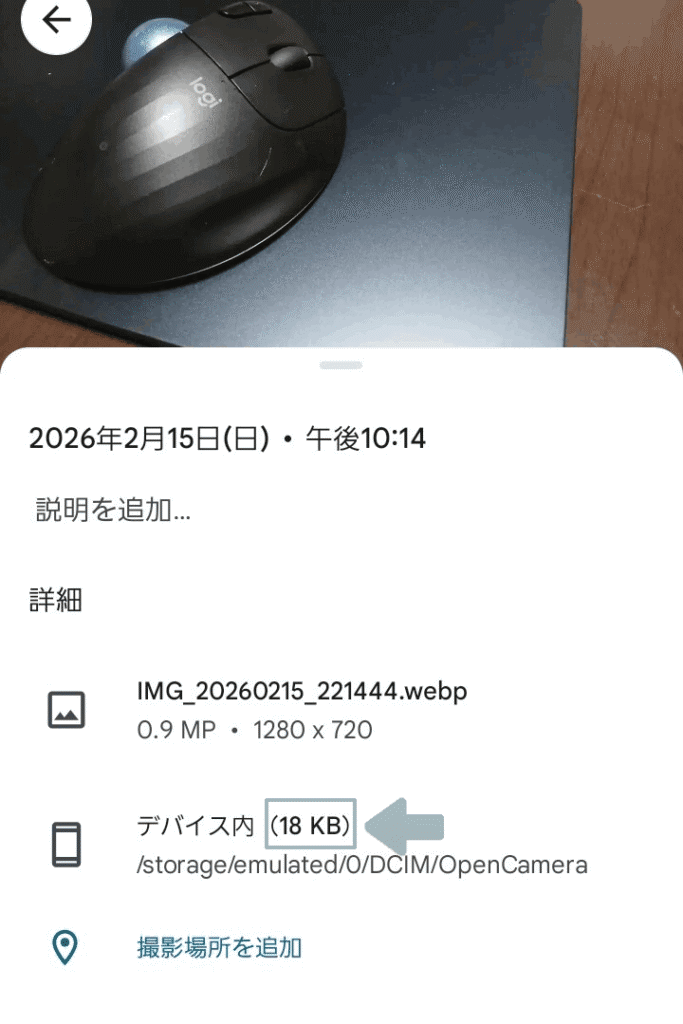
撮影したら18KB!100KB代なら妥協ラインだったのですが、これはかなり小さい容量で最高です。
これで「あ、これメモしよう」をリアルタイムで反映できるようになりました。SNSでポストするより自由度も高く、写真枚数や文字数制限もない。結構理想に近づいてきました。
もともと今のスマホは前に使っていたものよりカメラ性能も下がっていたため、綺麗に残したい写真は旧スマホで撮影していました。今のスマホはブログ撮影用と割り切って使える環境だったので、デフォルトカメラに設定して使用することにしました。